放大倍数 2x 4x 8x 16x 分别适合什么情况
四档倍数一览
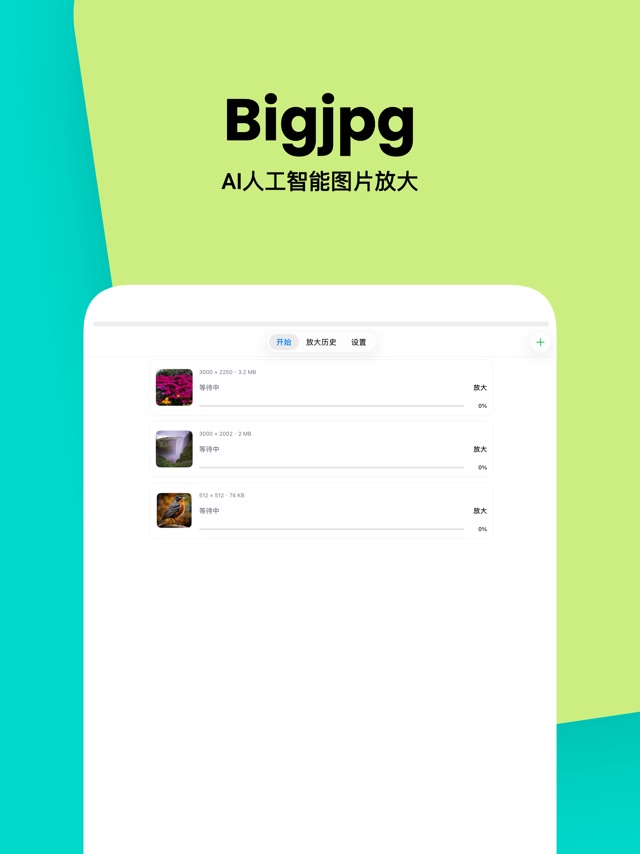
配置面板提供 2x、4x、8x、16x 四档。注意这里的倍数是边长倍数——2x 意味着宽高各翻一倍,总像素变成四倍。下面这张官方 App 截图里,16x 档位被选中,可直观看到四档的排布。
| 倍数 | 总像素膨胀 | 免费版可用 | 典型用途 |
|---|---|---|---|
| 2x | 4 倍 | 可用 | 轻度放大、保细节首选 |
| 4x | 16 倍 | 可用(免费上限) | 壁纸化、打印小图 |
| 8x | 64 倍 | 需付费 | 大幅面输出 |
| 16x | 256 倍 | 需付费 | 极限拉大、特殊素材 |
决策三步走
- 先算够用尺寸——目标用途需要多长边?原图长边乘倍数大于等于它即可,不必贪高;
- 倍数越高越「重绘」——模型补出的像素越多,与原图的偏离越大,第三方评测普遍认为 2x 几乎总是安全、4x 通常不错、更高倍数就要看脸;
- 免费用户锁定 4x 以内——8x/16x 是付费能力,且高倍数更耗时间。
具体例子
- 800x600 的插画想当 1080p 壁纸 → 宽度差 1.35 倍,选 2x 即可;
- 500x500 的头像要放签名档 1000px 宽 → 正好 2x;
- 1000px 的图要印 10 英寸 300dpi 照片(约 3000px)→ 4x(实际 3x 需求用 4x 放大后自行裁剪);
- 300px 的表情包想看清楚 → 2x 起步,嫌不够再 4x。
倍数与时间的换算
官网 FAQ:依据不同的放大倍数和图片尺寸,处理时间从几分钟到几十分钟不等。16x 处理的是 256 倍的像素量,排队与计算时间都显著长于 2x——赶时间就别一上来拉满。
放大后还能缩回来
如果你的目标尺寸卡在两档之间(比如要 3x),标准做法是按高档放大后缩小回去(重采样到目标尺寸),比低档放大再拉大效果好。