放大配置面板的三个选项各自管什么
配置面板长什么样
无论是网页端还是手机 App,添加图片后都会弹出同一个「放大配置」面板。下面这张 iOS App 的官方商店截图就是该面板的完整形态——图片类型、放大倍数、降噪程度三行选项一目了然。
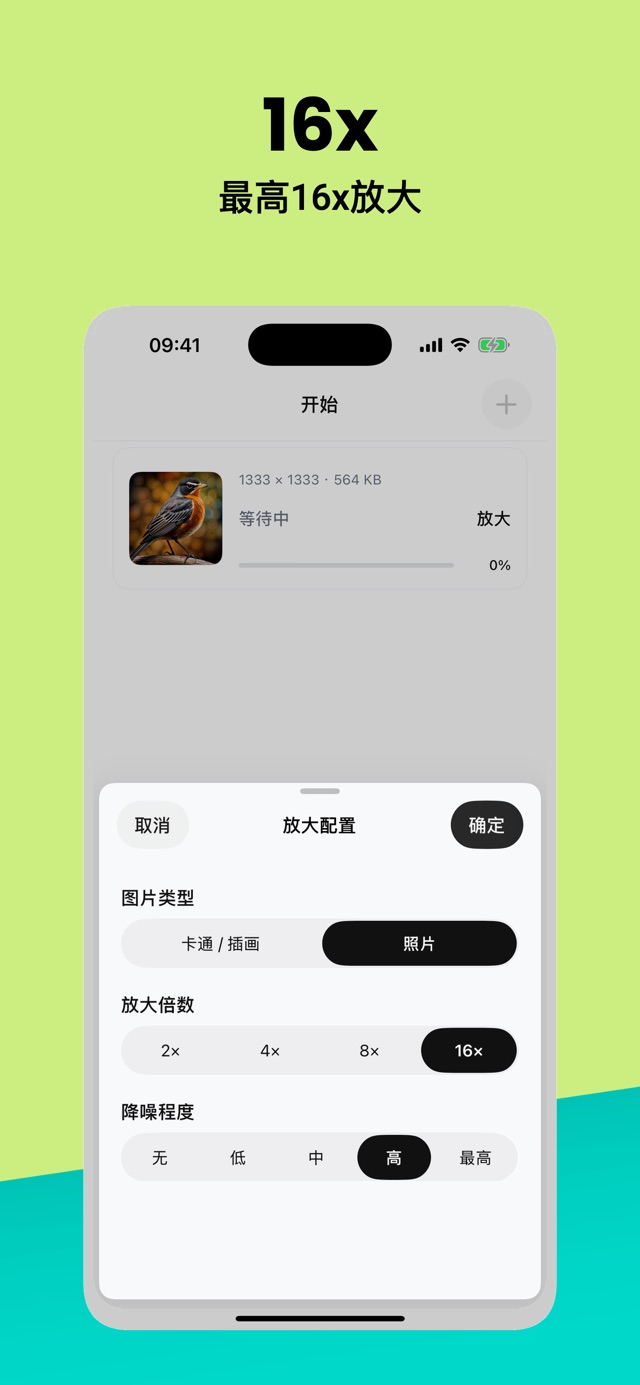
三个选项各管一件事
| 配置项 | 可选值 | 管什么 |
|---|---|---|
| 图片类型 | 卡通/插画、照片 | 决定走哪条模型路径 |
| 放大倍数 | 2x、4x、8x、16x | 输出图是原图的几倍边长 |
| 降噪程度 | 无、低、中、高、最高 | 压掉多少噪点与压缩痕迹 |
三者的关系可以概括为一句话:类型选对决定「像不像原作」,倍数决定「放多大」,降噪决定「干不干净」。每一项的深入选择逻辑分别见放大倍数怎么选、降噪强度怎么调、卡通与照片模式的区别。
面板里的隐藏信息
- 8x 与 16x 默认不可选——免费版界面里这两档是灰置状态,需要付费套餐解锁,免费版上限是 4x;
- 取消与确定——点取消不会消耗任何额度,参数只在你点确定后才生成任务;
- 面板可反复调——同一张图想试不同参数就是多次提交任务,每次都计入额度,免费用户要省着点。
推荐的三组起点参数
| 场景 | 图片类型 | 倍数 | 降噪 |
|---|---|---|---|
| 动漫插画壁纸 | 卡通/插画 | 4x | 低 |
| 手机老照片 | 照片 | 2x | 高 |
| 聊天截图看文字 | 照片 | 2x | 中 |
这三组是保守起点,跑通后再按场景参数速查表微调。