放大完成后怎么下载和保存结果图
下载入口有三处
任务完成后,结果可以从三个地方取:
- 任务卡片——开始页/网页端任务列表里,完成状态的任务直接出现下载按钮;
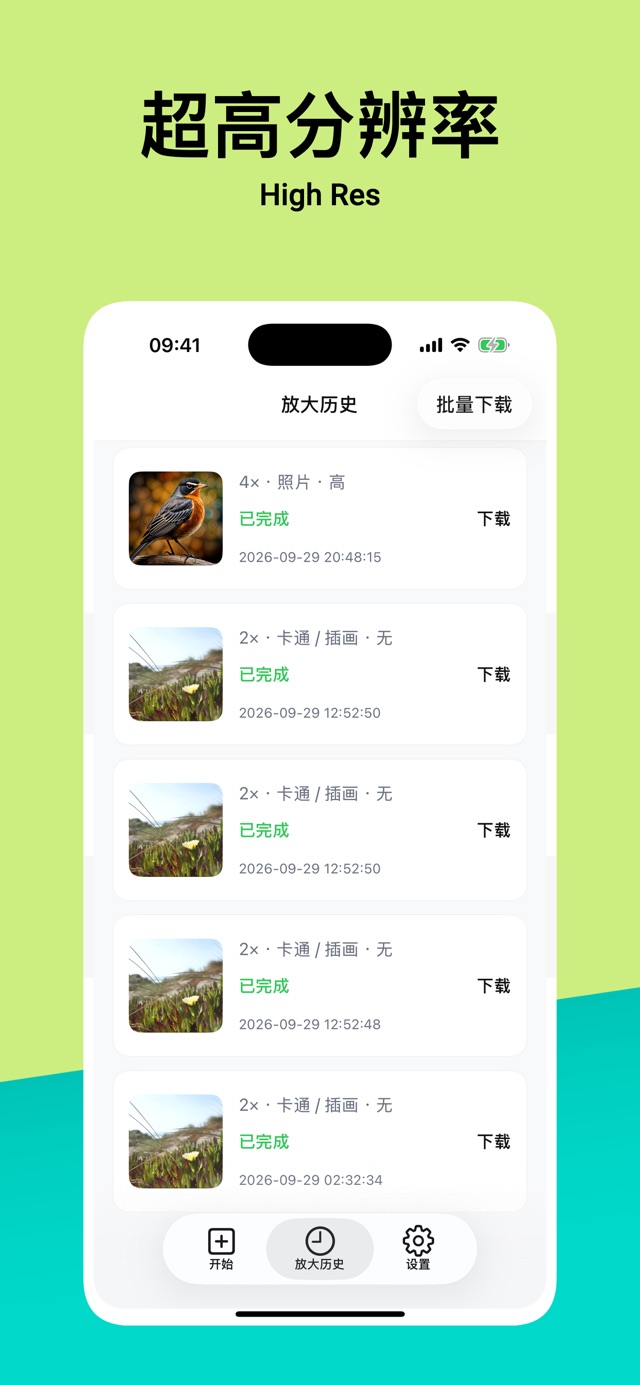
- 放大历史——App 端历史页每条已完成任务带「下载」按钮,见历史记录管理;
- 批量下载——App 端历史页右上角「批量下载」,一次取回多条结果。
官方 App 截图里可以看到典型的下载按钮形态——每条已完成任务的右侧。
下载后的文件核对
拿到结果先做三件核对,再谈保存:
- 尺寸对不对——确认输出尺寸 = 原图 × 倍数(如 800x600 的 4x 应为 3200x2400);
- 画质对不对——放大到 100% 看局部,重点看线条边缘与噪点,对照效果对比的看法;
- 文件完不完整——文件能正常打开、没有截断,体积与像素量级吻合(4x 结果通常是原图的十几倍像素)。
保存策略:别指望服务器
官方机制是上传图限时自动删除(免费 24 小时/付费 72 小时),所以下载到你自己的设备才算拥有。推荐的三层保存:
| 层 | 存什么 | 说明 |
|---|---|---|
| 工作层 | 本机常用目录 | 按项目/日期分文件夹 |
| 备份层 | 网盘或移动硬盘 | 结果图 + 当时的参数记录 |
| 参数层 | 一份文本 | 记下源图尺寸、类型/倍数/降噪组合,复用到同类图 |
参数层的价值在复用:下次同类图直接套参数,省掉试错,见额度规划。
自动下载开关
手机 App 设置页提供「开启自动下载」开关——打开后任务完成自动把结果存进相册,是防止「处理完忘了下、过期被删」的兜底手段,见App 设置页功能。桌面端与网页端下载到本地下载目录,记得归档。
文件名与格式的小事
- 结果文件名由服务生成,下载后按自己的规则重命名(如「原图名_4x.png」),方便日后检索;
- 输出格式跟随源图常见格式,有特殊格式需求在本地转码即可。