iPhone 与 iPad 版 App 的界面结构和上手路径
界面就三个标签
iOS 版把所有功能收进底部三个标签:开始、放大历史、设置。官方商店截图能看到完整布局——开始页顶部一个「+」号负责添加图片,中间是任务卡片列表。
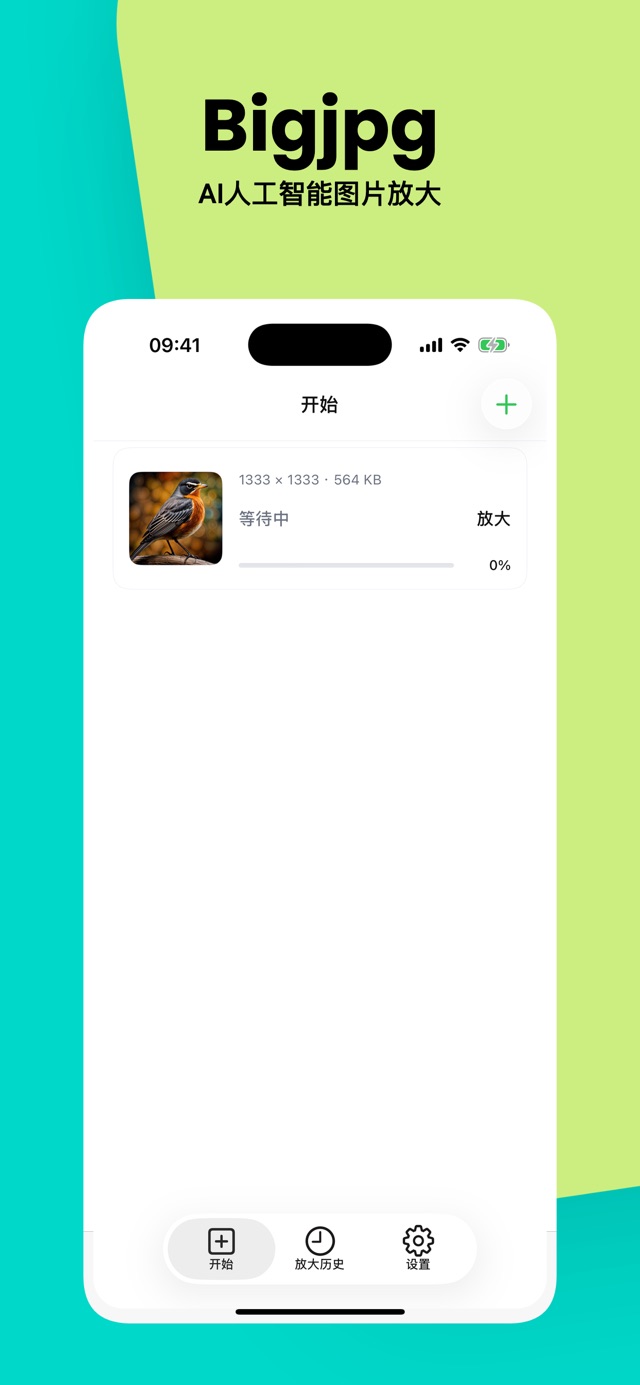
任务卡片读法
开始页每张任务卡从左到右是:缩略图、图片信息、状态与操作按钮。以官方截图里的任务为例:
- 缩略图右侧——「1333 × 1333 · 564 KB」,即源图的像素尺寸与文件大小;
- 状态区——「等待中」,说明任务已提交、正在排队;
- 右侧——「放大」按钮进入配置,进度条与百分比显示处理进度。
同一屏可以叠多张任务卡(截图里就同时挂着三张等待中的图),这正是付费版的「同时放大多张」能力,见批量放大。
提交一个任务的完整路径
- 开始页右上「+」→ 从相册选图(或拍摄);
- 弹出放大配置面板——图片类型、放大倍数、降噪程度,见配置面板逐项讲解;
- 点确定,任务卡进入队列等待;
- 完成后到任务卡或放大历史里下载。
历史与批量下载
「放大历史」标签按时间倒序列出全部任务,每条显示参数摘要(如「4x · 照片 · 高」)、完成状态与下载按钮;右上角的批量下载按钮可以把多条结果一次拉回相册,见结果下载与保存。
iPad 体验
App 专为 iPad 做了适配(App Store 标注「专为 iPad 设计」),横屏下历史列表和开始页排版展开,操作逻辑与 iPhone 一致。
内购提醒
iOS 端付费走 App 内购,档位价格与网页端不同,见内购与网页端价格差异。
相关阅读:Android 版安装渠道、App 设置页功能。